تقویم شمسی در React؛ انتخاب تاریخ، تبدیل و ذخیره درست
چطور در React تاریخ شمسی بگیریم و نمایش دهیم: تبدیل جلالی و میلادی، دام منطقهٔ زمانی ایران، ذخیره در سرور، تعطیلیها و یک DatePicker آماده.

تاریخ، یکی از جاهایی است که تفاوت یک محصول فارسی خوب و معمولی زود معلوم میشود. کاربر ایرانی «۱۸ آبان» را میشناسد، نه «November 9»؛ هفتهاش از شنبه شروع میشود و جمعه تعطیل است. در این مقاله میبینیم تاریخ شمسی را در React چطور درست بگیریم، نشان دهیم و ذخیره کنیم.
قاعدهٔ طلایی: نمایش شمسی، ذخیره میلادی
پیش از هر کدی، این تصمیم را بگیرید: تاریخ همیشه در سرور و پایگاه داده میلادی (ISO) ذخیره شود و فقط هنگام نمایش به شمسی تبدیل شود. دلیلش ساده است: همهٔ کتابخانهها، پایگاههای داده و APIها با تاریخ میلادی کار میکنند و مرتبسازی و فیلتر روی آن درست است.

تبدیل شمسی و میلادی
تقویم جلالی قاعدهٔ کبیسهٔ خودش را دارد و نوشتن تبدیل از صفر پر از خطاهای لبهای است. از کتابخانهٔ تستشده استفاده کنید. با @kashi-ui/persian:
import { toJalali, toGregorian, formatJalali } from "@kashi-ui/persian";

toJalali(new Date(2026, 2, 21));   // { jy: 1405, jm: 1, jd: 1 }
toGregorian(1405, 1, 1);           // Date: ۲۱ مارس ۲۰۲۶
formatJalali(new Date(), { style: "long" }); // «۱۸ آبان ۱۴۰۵»
formatJalali(new Date(), { style: "full" }); // «دوشنبه ۱۸ آبان ۱۴۰۵»
مرورگرها هم با Intl میتوانند تاریخ شمسی نشان دهند (calendar: "persian")، ولی خروجیشان در مرورگرهای مختلف یکی نیست و برای گرفتن تاریخ از کاربر هیچ کمکی نمیکنند.
دام منطقهٔ زمانی: toISOString را صدا نزنید
رایجترین باگ تاریخ در سایتهای ایرانی این است:
const day = new Date(2026, 10, 9); // نیمهشب ۱۸ آبان به وقت تهران
day.toISOString().slice(0, 10); // «2026-11-08»؛ یک روز عقب!toISOString تاریخ را به UTC تبدیل میکند. ایران سه ساعت و نیم جلوتر از UTC است، پس نیمهشب «۱۸ آبان» در UTC هنوز «۱۷ آبان» است و تاریخی که به سرور میرود یک روز عقب میافتد. برای تاریخ بدون ساعت، رشته را از وقت محلی بسازید:
import { toISODate, fromISODate } from "@kashi-ui/persian";
toISODate(new Date()); // «2026-11-09» بر اساس وقت محلی
fromISODate("2026-11-09"); // Date محلی، نیمهشب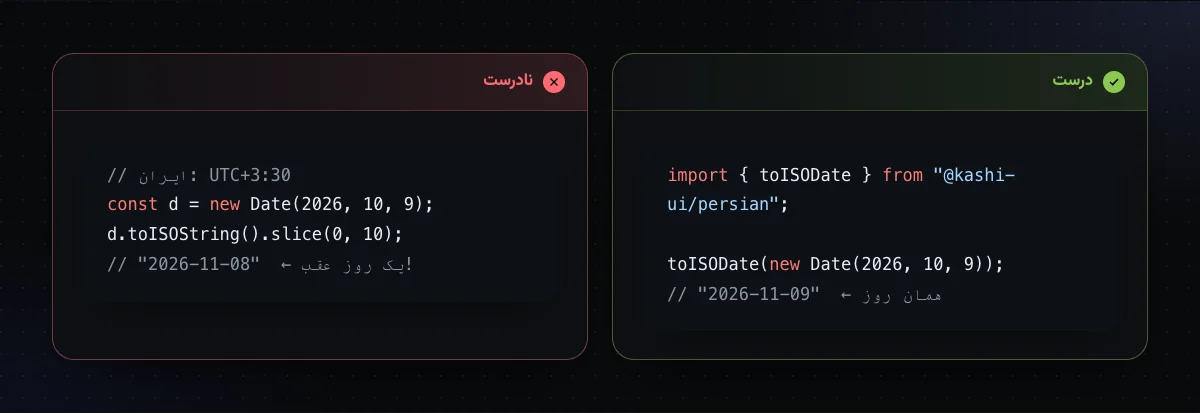
گرفتن تاریخ از کاربر
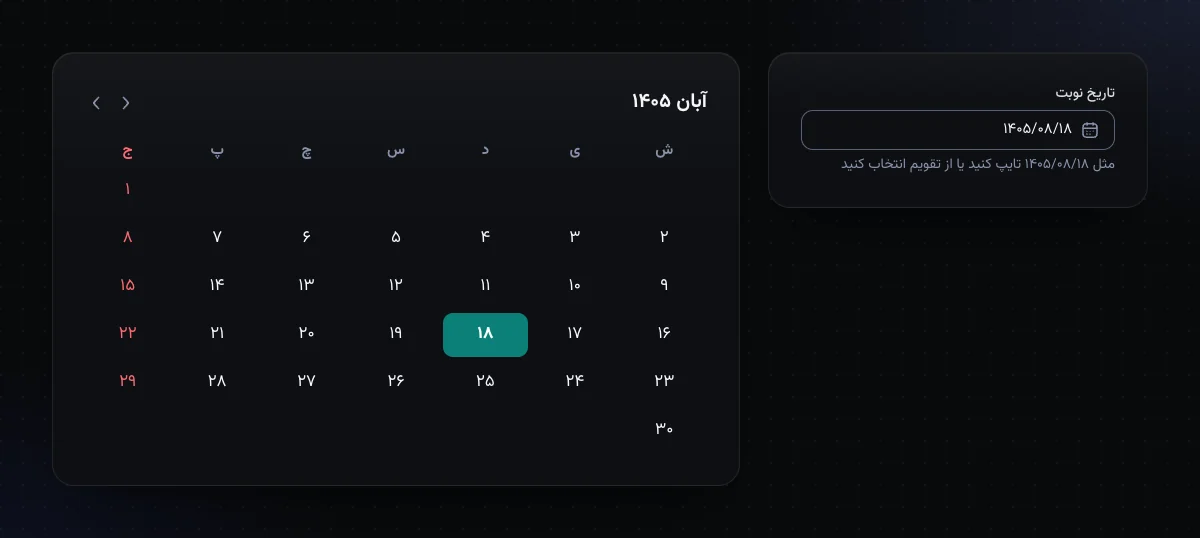
یک انتخابگر تاریخ شمسی خوب اینها را دارد:
- تایپ مستقیم («۱۴۰۵/۰۸/۱۸») برای کسی که تاریخ را میداند، نه فقط کلیک روی تقویم. برای تاریخ تولد، کلیک کردن سی سال عقب کلافهکننده است.
- هفته از شنبه و جمعهها و تعطیلیهای رسمی مشخص.
- کنترل با صفحهکلید: فلشها برای روزها، Page Up و Page Down برای ماهها.
- محدودیت بازه: حداقل و حداکثر تاریخ، یا غیرفعال کردن روزهای خاص.
- ارسال میلادی در فرم.
کامپوننت DatePicker کاشی همهٔ اینها را دارد:
import { DatePicker } from "@kashi-ui/react";
export function Booking() {
const [date, setDate] = useState<Date | null>(null);
return (
<DatePicker
label="تاریخ نوبت"
name="appointment" // در فرم به شکل 2026-11-09 ارسال میشود
value={date}
onChange={setDate}
min={new Date()}
isDateDisabled={(d) => d.getDay() === 5} // جمعهها
/>
);
}
مقدار value و onChange یک Date معمولی است، پس بقیهٔ کد شما با تقویم شمسی درگیر نمیشود. مستندات DatePicker گزینههای بیشتر مثل بازهٔ سال و برچسبها را دارد و برای بازهٔ «از تا» هم DateRangePicker هست.
نمایش تاریخ نسبی
در فهرست پیامها و فعالیتها، «۳ ساعت پیش» از «۱۸ آبان ۱۴۰۵، ۱۴:۲۰» خواناتر است:
import { formatRelative } from "@kashi-ui/persian";
formatRelative(new Date(Date.now() - 3600_000)); // «۱ ساعت پیش»
تاریخ کامل را هم در title یا <time datetime="…"> بگذارید تا کاربر در صورت نیاز ببیند و موتور جستجو بفهمد.
جمعبندی
تاریخ را میلادی ذخیره و شمسی نمایش دهید، از toISOString برای تاریخهای بدون ساعت دوری کنید و به کاربر هم تایپ مستقیم و هم تقویم بدهید. با توابع تاریخ کاشی و DatePicker آماده، هیچکدام از اینها را لازم نیست خودتان بنویسید.